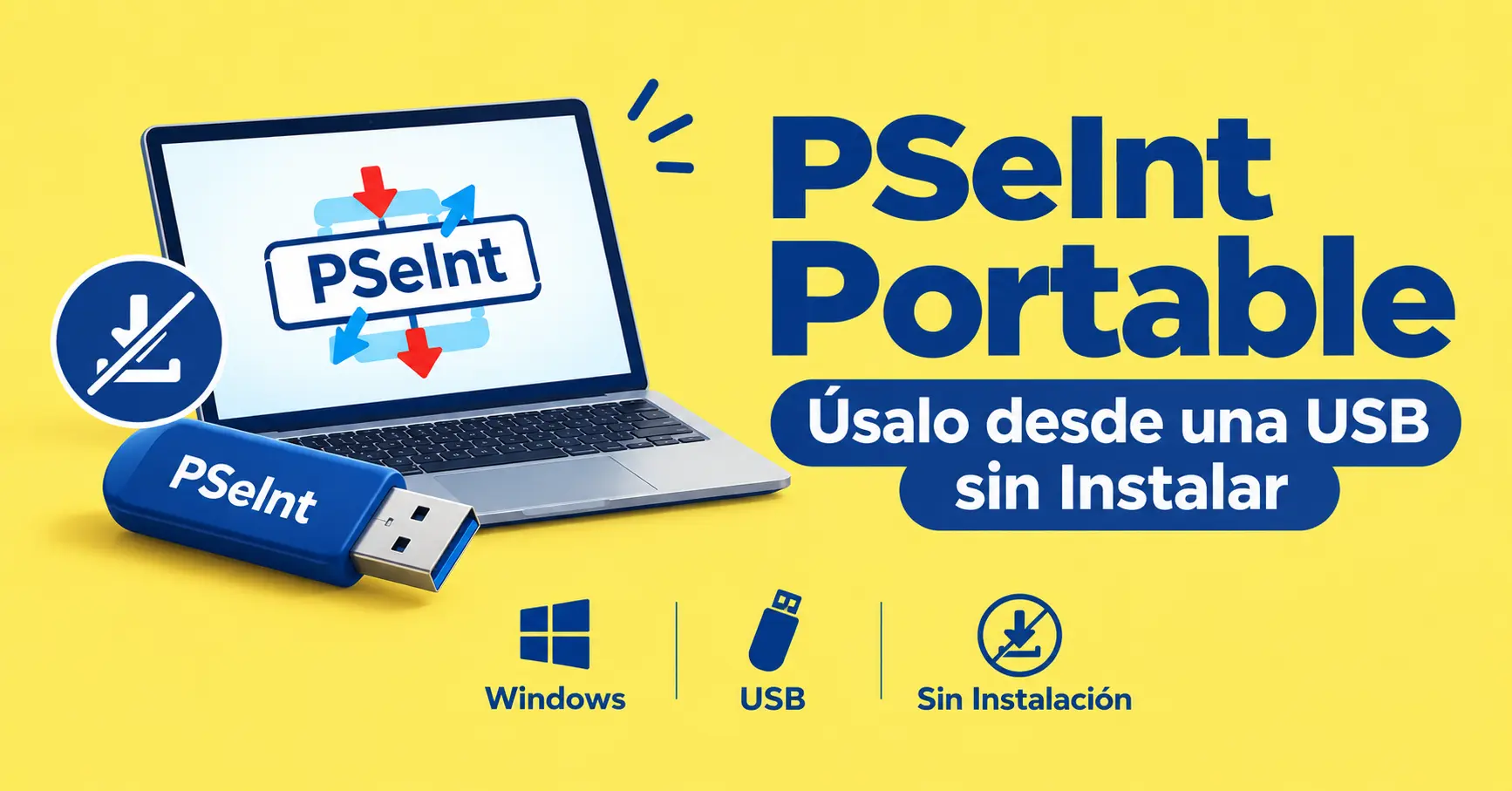
PSeInt Portable | Úsalo desde una USB sin Instalar
Estás frente a una computadora de la escuela, abres el instalador de PSeInt y Windows te pide un permiso que no tienes. Tu clase de algoritmos ya empezó y no puedes hacer nada. Esta página te muestra cómo usar PSeInt Portable desde una memoria USB, qué archivo necesitas, cómo abrirlo paso a paso y qué hacer cuando la computadora lo bloquea.
Requisitos para usar la versión portable
La versión portable tiene los mismos requisitos que el programa normal, y no necesita instalación.
| Elemento | Lo que necesitas |
| Windows | Windows 7 SP1 o superior, y también funciona en Windows 10 y 11 |
| Archivo | De 32 o 64 bits, según tu Windows |
| Memoria RAM | 1 GB mínimo, 2 GB recomendado |
| Memoria USB | 100 MB libres, más espacio para tus propios archivos |
| Instalación | No es necesaria, solo extraes el archivo .zip |
Qué Archivo de PSeInt Portable Necesitas
Los dos archivos son el mismo programa, y la única diferencia es el tipo de Windows que usas. En Windows 10 y 11, abre Configuración, luego Sistema, luego Acerca de, y lee Tipo de sistema. En Windows 7, haz clic en Inicio, haz clic derecho en Equipo, elige Propiedades y mira Tipo de sistema. Si ves 64 bits, toma el archivo x64, y si ves 32 bits, toma el archivo x86. Esto es igual para Windows 7, 10 y 11, porque no hay un archivo especial para cada versión.
| Tu Windows | Archivo | Tamaño |
| 64 bits | pseint-windows-x64-portable | 12.2 MB |
| 32 bits | pseint-windows-x86-portable | 12.5 MB |
Cómo Descargar PSeInt Portable Paso a Paso
Puedes descargar la versión portable gratis desde nuestra página principal, y estos son los pasos para usarla desde una USB.
Si la Computadora de la Escuela Bloquea la USB
Algunas escuelas bloquean los programas que se ejecutan desde una memoria USB. Si wxPSeInt.exe no se abre, copia la carpeta extraída a Documentos o al Escritorio de la computadora y ábrelo desde allí. Si todavía no funciona, puedes usar PSeInt online en el navegador.
Consejos para Proteger Tu Trabajo
Una memoria USB puede fallar o perderse, así que úsala con cuidado. Antes de sacarla de la computadora, usa la opción para quitar el dispositivo USB de forma segura, porque sacarla mientras PSeInt guarda un archivo puede dañar el archivo. Guarda tu trabajo seguido, y conserva una segunda copia de tus archivos .psc en tu correo o en tu almacenamiento en la nube.
Versión Portable o Instalador
Las dos opciones traen exactamente los mismos archivos de PSeInt, y la única diferencia es el formato del paquete. El instalador pide permisos y algunos antivirus lo marcan con más frecuencia, así que el archivo portable es una buena opción cuando tu antivirus se queja. Si la computadora es tuya, la instalación normal es más cómoda, y puedes leerla en nuestra guía de instalación.
Comprueba que Tu Archivo Es Original
Los archivos portables de nuestra página son los mismos de la versión oficial, y puedes comprobarlo. Abre la carpeta donde guardaste el archivo, escribe cmd en la barra de direcciones y presiona Enter. Luego escribe la siguiente línea con el nombre real de tu archivo y compara el resultado con la tabla de abajo. Si el resultado muestra espacios, ignóralos. Si los dos son iguales, tu archivo es original.
certutil -hashfile pseint-windows-x64-portable.zip SHA256
| Archivo | SHA-256 |
| Portable de 64 bits | 239240506153fa4228aa258ed584a309bedc03e95393edb734d1cfe20efd6255 |
| Portable de 32 bits | 4de05d3e9e0d16d77bd41150f2829b9aa1319f6f944b933b7715cb4bc560336a |
Conclusión
Ahora sabes cómo usar la versión portable de PSeInt en cualquier computadora con Windows, qué archivo elegir y qué hacer cuando la escuela lo bloquea. Llévalo en tu USB y podrás practicar tus algoritmos en cualquier lugar, y si quieres saber más sobre tu sistema, lee nuestra página de PSeInt para Windows.