

Cómo Usar PSeInt | Guía Completa desde Cero
Instalaste PSeInt, lo abres y ves una ventana blanca con Algoritmo y FinAlgoritmo, y no sabes cómo usar PSeInt. Tu profesor quiere tu primer algoritmo para mañana, y el programa tiene menús, paneles y botones que nadie te explicó.
Este tutorial de PSeInt para principiantes te muestra cómo usar PSeInt desde cero. Aprenderás el primer inicio, las partes de la ventana, cómo escribir y ejecutar tu primer algoritmo, cómo seguirlo paso a paso, decisiones y ciclos con ejemplos y un plan para practicar. Al final también puedes descargar una guía rápida en PDF.
Cómo Usar PSeInt Paso a Paso
Sigue estos siete pasos en orden, y en menos de una hora tendrás tu primer algoritmo funcionando.
Paso 1. Instala y Abre el Programa
Si todavía no tienes PSeInt, lee nuestra guía de instalación y regresa cuando estés listo para aprender cómo usar PSeInt. El programa es gratuito y funciona sin conexión.
Paso 2. Elige Tu Perfil en el Primer Inicio
La primera vez que abres PSeInt, una ventana te pide seleccionar un perfil para ajustar el pseudocódigo a tus necesidades. Un perfil es el conjunto de reglas del lenguaje, y la ventana te da tres opciones.
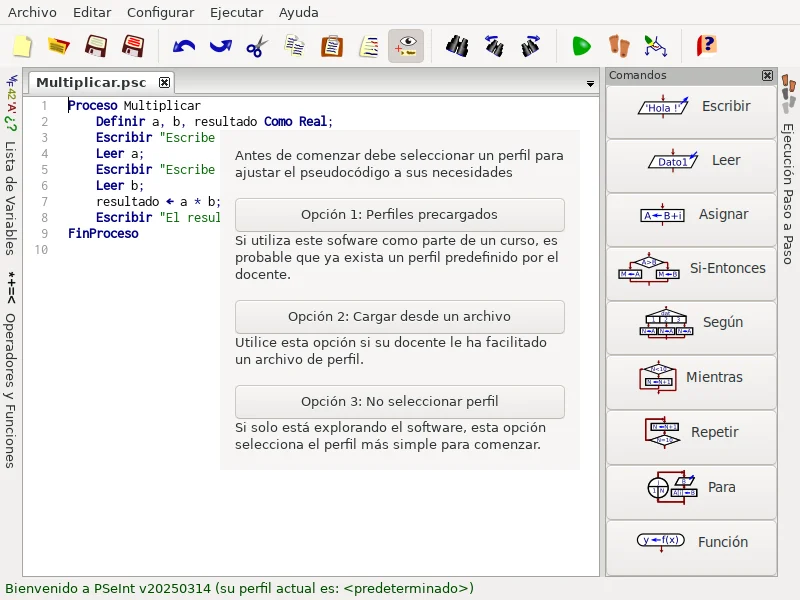
| Opción | Cuándo usarla |
| Opción 1, Perfiles precargados | Es probable que tu escuela o tu curso ya tenga un perfil listo, así que búscalo por el nombre de la institución, la materia o el docente |
| Opción 2, Cargar desde un archivo | Tu profesor te dio un archivo de perfil |
| Opción 3, No seleccionar perfil | Solo estás explorando, y el programa usa el perfil más simple |
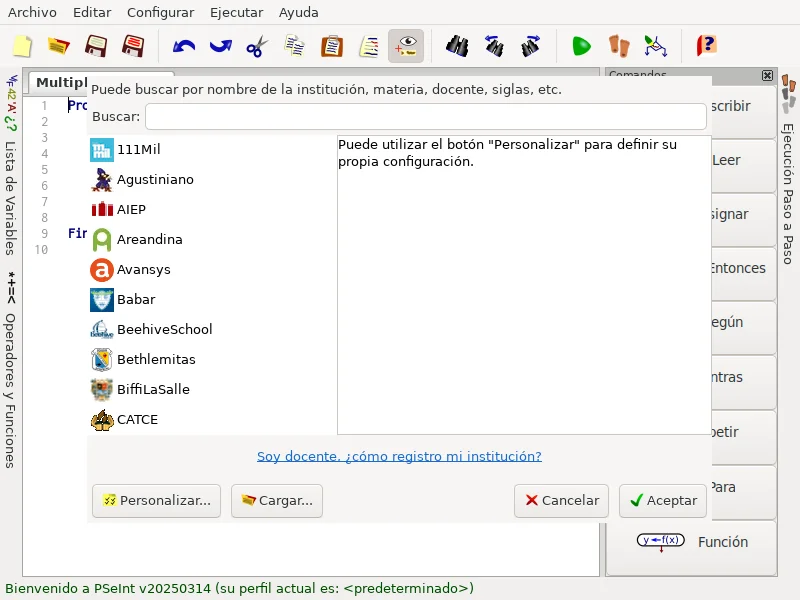
Puedes cambiar el perfil después en el menú Configurar, opción Opciones del Lenguaje.
Paso 3. Conoce las Partes de la Ventana
Esta es la ventana principal, y cada número marca una parte que usarás todo el tiempo.
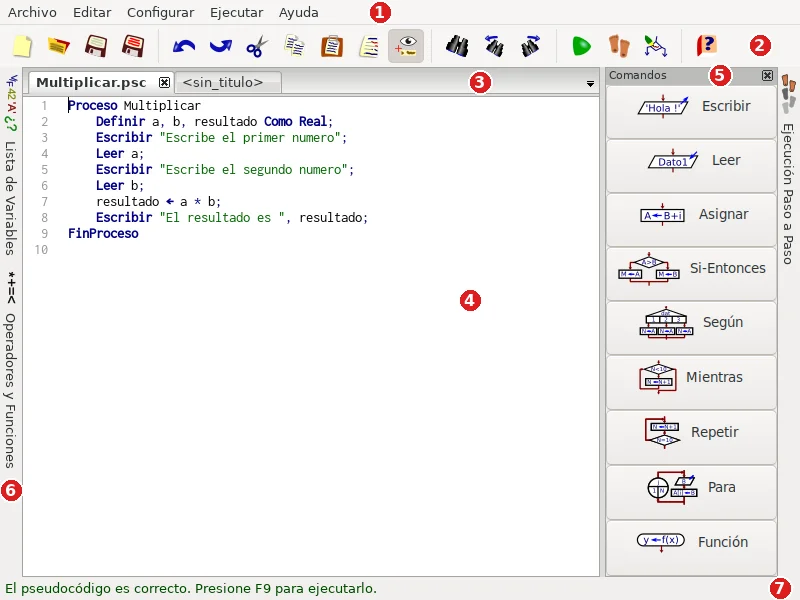
| Número | Parte | Para qué sirve |
| 1 | Barra de menús | Archivo, Editar, Configurar, Ejecutar y Ayuda |
| 2 | Barra de herramientas | Botones para crear, abrir y guardar, para copiar y pegar, para buscar y para ejecutar |
| 3 | Pestañas | Cada algoritmo se abre en su propia pestaña |
| 4 | Editor | El lugar donde escribes el código, con colores y números de línea |
| 5 | Panel de Comandos | Botones que insertan un comando con recuadros para que los completes, y con Shift obtienes las formas alternativas |
| 6 | Pestañas laterales | Lista de Variables y Operadores y Funciones a la izquierda, y Ejecución Paso a Paso a la derecha |
| 7 | Barra de estado | Te dice si el pseudocódigo es correcto o tiene errores |
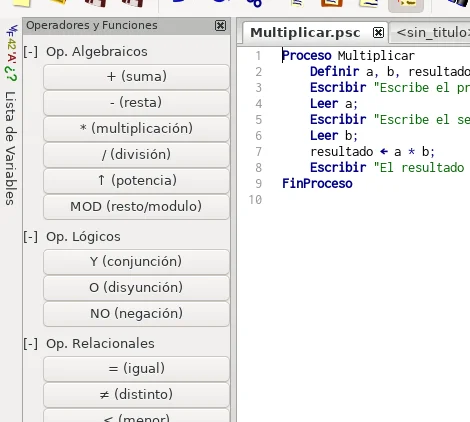
La pestaña lateral Operadores y Funciones es un catálogo que inserta un operador o una función cuando haces clic en él, y es una buena forma de recordarlos.
Paso 4. Escribe Tu Primer Algoritmo
Haz clic en el botón para crear un algoritmo nuevo. PSeInt te da una base con Algoritmo y FinAlgoritmo, y escribes tus instrucciones entre ellos. Este primer ejemplo pide dos números y muestra su producto.
Proceso Multiplicar
Definir a, b, resultado Como Real;
Escribir “Escribe el primer numero”;
Leer a;
Escribir “Escribe el segundo numero”;
Leer b;
resultado <- a * b;
Escribir “El resultado es “, resultado;
FinProceso
Definir prepara las variables, Escribir muestra mensajes, Leer guarda lo que escribe el usuario y la flecha <- guarda el resultado de la operación. Cuando el código es correcto, la barra de estado dice que el pseudocódigo es correcto y te indica que presiones F9. Si tiene errores, PSeInt los subraya en rojo y muestra la causa debajo de la línea. Así es cómo usar PSeInt para escribir tu primer algoritmo, porque escribes, revisas la barra de estado y ejecutas.
Paso 5. Ejecuta el Algoritmo
Presiona F9 o haz clic en el botón verde Ejecutar. Se abre una ventana y el programa te pide el primer número, y escribes 6 y presionas Enter, luego 7 y Enter.
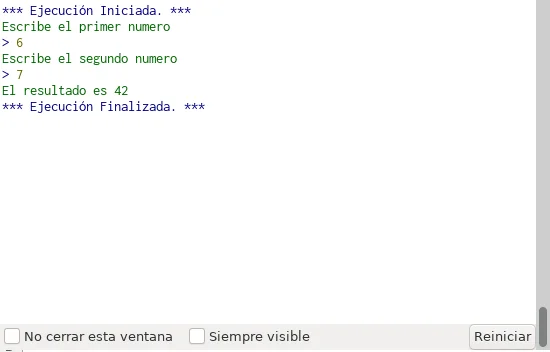
La consola muestra los mensajes en verde, los datos que escribiste en otro color y el inicio y el final de la ejecución en azul. Con 6 y 7 el resultado es 42.
Paso 6. Sigue el Algoritmo Paso a Paso
Esta es la mejor herramienta para entender qué hace tu código. Presiona F5 o haz clic en el botón de paso a paso, y luego haz clic en Comenzar.
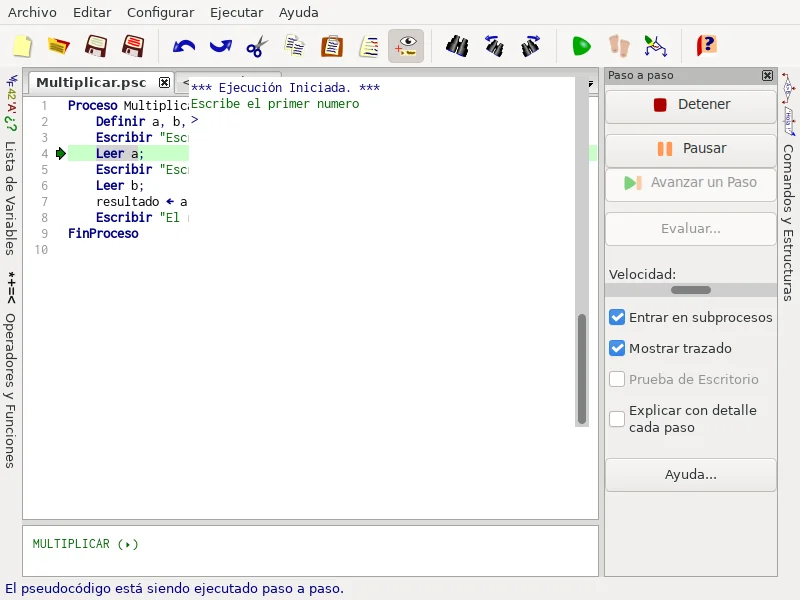
Una flecha verde marca la instrucción que se está ejecutando, y el panel te da botones para pausar, para avanzar un paso y para cambiar la velocidad. También puedes activar Prueba de Escritorio, que muestra una tabla con los valores de las variables en cada paso, y Explicar con detalle cada paso, que describe cada instrucción. Usa la Lista de Variables para ver cómo cambian los valores.
Paso 7. Guarda Tu Trabajo
Abre el menú Archivo y elige Guardar. PSeInt guarda tu algoritmo en un archivo con la extensión .psc, y puedes abrirlo otra vez con Archivo y Abrir.
Cómo Usar Si y Para en PSeInt
Con los pasos anteriores ya sabes cómo usar PSeInt para escribir algoritmos sencillos. Los dos siguientes comandos son los que más preguntan los estudiantes, y los dos aparecen en casi todos los ejercicios.
Cómo Usar el Si en PSeInt
Si deja que el programa elija entre dos caminos según una condición, y el camino termina con FinSi.
Proceso Calificacion
Definir nota Como Real;
Escribir “Escribe tu calificacion”;
Leer nota;
Si nota >= 6 Entonces
Escribir “Aprobado”;
SiNo
Escribir “Reprobado”;
FinSi
FinProceso
Con 8 el programa dice Aprobado, y con 4 dice Reprobado. SiNo es opcional, y la condición puede usar los operadores =, <>, <, >, <= y >=.
Cómo Se Usa el Para en PSeInt
Para repite instrucciones un número fijo de veces con un contador, así que no necesitas escribir la misma línea muchas veces.
Proceso TablaMultiplicar
Definir n, i Como Entero;
Escribir “Escribe un numero”;
Leer n;
Para i <- 1 Hasta 10 Hacer
Escribir n, ” x “, i, ” = “, n * i;
FinPara
FinProceso
Con 7 el programa muestra la tabla desde 7 x 1 = 7 hasta 7 x 10 = 70. El contador i empieza en 1 y sube de uno en uno en cada vuelta hasta llegar a 10. Puedes ver todas las instrucciones en nuestra página de comandos de PSeInt.
Manual de PSeInt y Guía Rápida en PDF
El programa trae su propia ayuda en el menú Ayuda, con la descripción de cada comando y un grupo de ejemplos listos en Ayuda y Ejemplos. Para buscar una sola palabra, pon el cursor sobre ella y presiona Shift y F1. Muchos estudiantes buscan un manual de PSeInt en PDF, y nuestra guía rápida es una versión corta de él. Si prefieres algo para tener a la mano, descarga nuestra guía rápida de PSeInt en PDF, que tiene dos páginas con la estructura, los tipos de datos, los comandos, los operadores, las funciones y los errores más comunes.
Plan para Aprender a Programar en PSeInt
PSeInt no es un curso con exámenes, pero es una muy buena forma de aprender la lógica de la programación, y este plan te muestra cómo aprender a programar en PSeInt, con los temas en el orden correcto, para que sepas cómo usar PSeInt paso a paso mientras aprendes. Practica cada paso con dos o tres ejercicios pequeños antes de continuar.
| Paso | Tema | Idea para practicar |
| 1 | Entrada y salida | Pide un nombre y saluda |
| 2 | Variables y tipos | Pide tu edad y tu estatura y muestra las dos |
| 3 | Operadores | Calcula el área de un rectángulo y di si un número es par |
| 4 | Decisiones con Si y Segun | Di si un alumno aprueba, y muestra un menú de tres opciones |
| 5 | Ciclos con Mientras, Repetir y Para | Muestra la tabla de multiplicar y suma los números del 1 al 10 |
| 6 | Arreglos | Lee cinco calificaciones y muestra la mayor |
| 7 | Funciones | Escribe una función que calcule el área de un círculo |
Para los pasos 2 y 3 puedes leer nuestras páginas sobre variables y tipos de datos y sobre los operadores de PSeInt, y para el diagrama de flujo de cualquiera de tus ejercicios lee cómo crear un diagrama de flujo en PSeInt.
Conclusión
Ahora sabes cómo usar PSeInt desde cero, desde el primer inicio hasta tu primer algoritmo, y cómo seguirlo paso a paso. Practica con el plan de esta página, y cuando quieras profundizar, lee nuestra página sobre qué es PSeInt y para qué sirve.