
Diagrama de Flujo en PSeInt | Crear, Editar y Exportar
Tu profesor te pide el diagrama de flujo de tu algoritmo, y pasas una hora dibujando cuadros y flechas en Word. PSeInt puede dibujarlo por ti en unos segundos, y además te deja editarlo. Esta página te muestra cómo crear un diagrama de flujo en PSeInt paso a paso, qué significa cada figura, seis ejemplos con su pseudocódigo, los dos tipos de diagrama y cómo exportar la imagen.
Cómo Crear un Diagrama de Flujo en PSeInt Paso a Paso
El diagrama de flujo sale de tu propio algoritmo, así que nunca lo dibujas desde cero. Sigue estos pasos.
Tu Primer Diagrama de Flujo, Multiplicar Dos Números
Este algoritmo pide dos números y muestra su producto.
Proceso Multiplicar
Definir a, b, resultado Como Real;
Escribir “Escribe el primer numero”;
Leer a;
Escribir “Escribe el segundo numero”;
Leer b;
resultado <- a * b;
Escribir “El resultado es “, resultado;
FinProceso
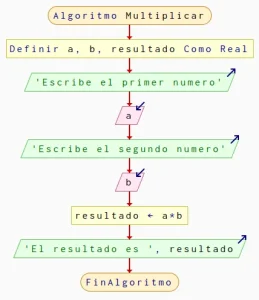
PSeInt dibuja el inicio y el final como figuras redondeadas, la declaración y la asignación como rectángulos amarillos, los mensajes en verde y la entrada de datos en rosa. Cada flecha muestra el orden en que se ejecutan las instrucciones.
Figuras y Símbolos de un Diagrama de Flujo en PSeInt
Cada comando del pseudocódigo tiene su propia figura o símbolo, y esta tabla muestra las que más verás.
| Figura | Comando | Qué significa |
| Figura redondeada naranja | Algoritmo y FinAlgoritmo | El inicio y el final |
| Rectángulo amarillo | Definir y asignación | Un proceso, como un cálculo |
| Paralelogramo verde con una flecha hacia afuera | Escribir | Salida, el programa muestra algo |
| Paralelogramo rosa con una flecha hacia adentro | Leer | Entrada, el usuario escribe un valor |
| Rombo azul | Si | Una decisión con dos caminos, V para verdadero y F para falso |
| Triángulo ancho con varios caminos | Segun | Una elección entre varias opciones |
| Rombo morado con un camino de regreso | Mientras y Repetir | Un ciclo con una condición |
| Círculo morado con una variable y un rango | Para | Un ciclo que cuenta |
Ejemplos de Diagramas de Flujo en PSeInt
Cada ejemplo tiene su pseudocódigo, que fue probado en el programa, y el diagrama que PSeInt dibuja a partir de él. El nombre del proceso es siempre distinto de los nombres de las variables.
Decisión con Si
Proceso Calificacion
Definir nota Como Real;
Escribir “Escribe tu calificacion”;
Leer nota;
Si nota >= 6 Entonces
Escribir “Aprobado”;
SiNo
Escribir “Reprobado”;
FinSi
FinProceso
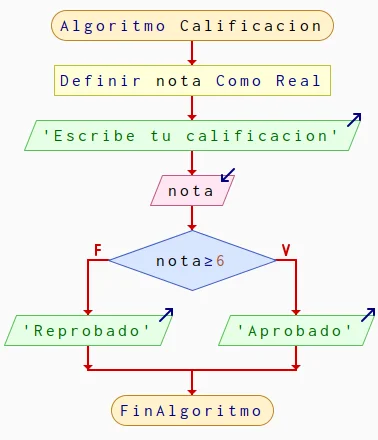
El rombo azul pregunta si la calificación es 6 o más. El camino de la derecha, marcado con V, muestra Aprobado, y el camino de la izquierda, marcado con F, muestra Reprobado, y los dos caminos se juntan otra vez antes del final.
Área de un Triángulo
Proceso AreaTriangulo
Definir base, altura, area Como Real;
Escribir “Escribe la base”;
Leer base;
Escribir “Escribe la altura”;
Leer altura;
area <- base * altura / 2;
Escribir “El area es “, area;
FinProceso
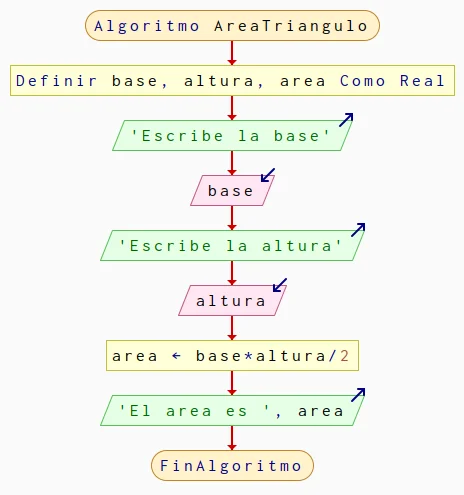
Con una base de 6 y una altura de 4 el resultado es 12.
Tabla de Multiplicar con Para
Proceso TablaMultiplicar
Definir n, i Como Entero;
Escribir “Escribe un numero”;
Leer n;
Para i <- 1 Hasta 10 Hacer
Escribir n, ” x “, i, ” = “, n * i;
FinPara
FinProceso
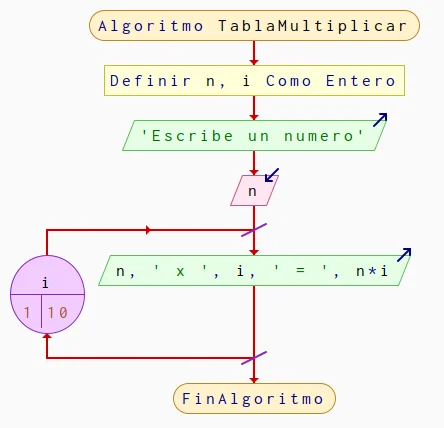
El círculo morado muestra la variable i y su rango de 1 a 10, y las flechas regresan el flujo hasta que termina el contador. Con 7 el programa muestra 7 x 1 = 7 hasta 7 x 10 = 70.
Opción Múltiple con Segun
Proceso DiaSemana
Definir dia Como Entero;
Escribir “Escribe un numero del 1 al 3”;
Leer dia;
Segun dia Hacer
1:
Escribir “Lunes”;
2:
Escribir “Martes”;
3:
Escribir “Miercoles”;
De Otro Modo:
Escribir “Numero no valido”;
FinSegun
FinProceso
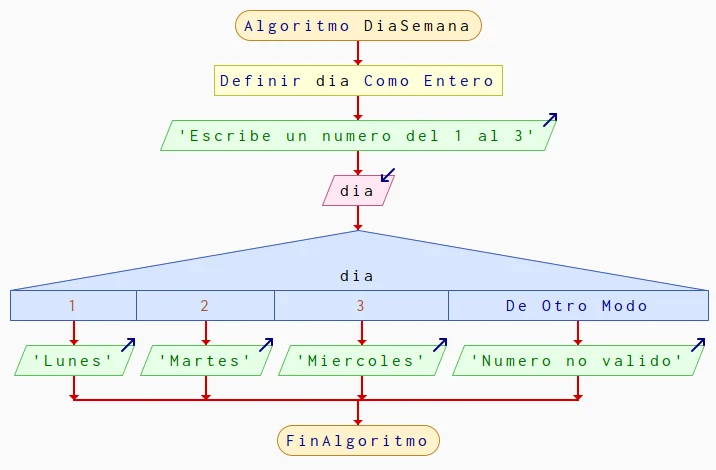
La figura ancha tiene un camino para cada opción, y el último es De Otro Modo. Con 2 el programa muestra Martes, y con 9 muestra Numero no valido.
Ciclo con Mientras
Proceso ContarHasta
Definir n Como Entero;
n <- 1;
Mientras n <= 3 Hacer
Escribir n;
n <- n + 1;
FinMientras
FinProceso
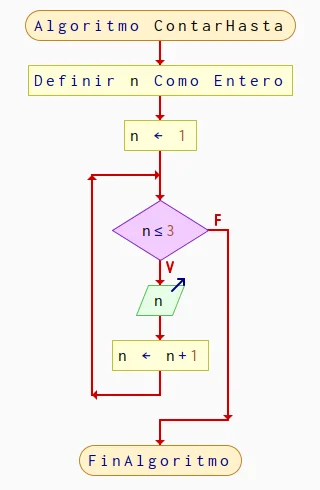
La condición está arriba, así que si es falsa desde el inicio el ciclo no se ejecuta. El programa muestra 1, 2 y 3.
Ciclo con Repetir
Proceso CuentaRegresiva
Definir n Como Entero;
n <- 3;
Repetir
Escribir n;
n <- n – 1;
Hasta Que n = 0
FinProceso
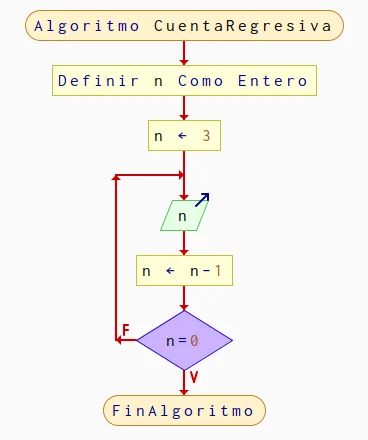
Aquí la condición está abajo, así que el ciclo se ejecuta al menos una vez, y el camino F regresa el flujo al inicio. El programa muestra 3, 2 y 1.
Los Dos Tipos de Diagrama de Flujo en PSeInt
PSeInt dibuja dos tipos de diagrama. El primero es el diagrama de flujo clásico, con figuras y flechas, y el segundo es el diagrama de Nassi-Shneiderman, que usa cuadros apilados sin flechas, y la decisión es un triángulo con Si y No.
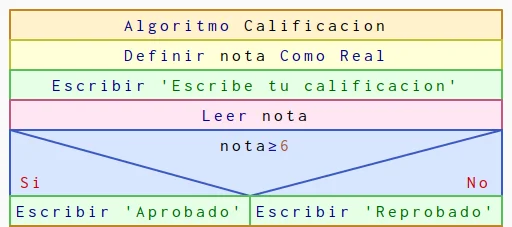
En la ventana del diagrama puedes cambiar entre los dos tipos con el botón de la barra de herramientas, pero el cambio no se guarda cuando cierras el editor. Para elegir el tipo que se abre por defecto, usa la opción Utilizar diagramas de Nassi-Shneiderman en el menú Configurar de la ventana principal.
Editar un Diagrama de Flujo
Puedes cambiar el algoritmo desde el diagrama, y PSeInt vuelve a escribir el pseudocódigo. Esta tabla muestra las acciones que más usarás.
| Acción | Cómo hacerla |
| Agregar una instrucción | Lleva el puntero al borde de la ventana y arrastra la figura al lugar que quieras |
| Usar la forma alternativa | Mantén presionada Shift cuando elijas la figura, por ejemplo Repetir con Mientras Que |
| Editar el texto de una figura | Haz doble clic en el texto, o haz clic en él con el botón derecho |
| Copiar una figura | Arrástrala mientras mantienes presionada Shift |
| Borrar una figura | Arrástrala a la papelera que aparece en la esquina inferior izquierda |
| Acercar | Usa la rueda del mouse, o presiona F12 para ver todo el diagrama |
| Ejecutarlo paso a paso | Presiona F5 para aplicar los cambios e iniciar el modo paso a paso |
| Escribir otra vez el pseudocódigo | Presiona F2 para actualizar el código sin ejecutarlo |
Exportar y Guardar un Diagrama de Flujo
El diagrama no es un archivo aparte, porque se dibuja a partir de tu pseudocódigo. Guarda tu algoritmo con Archivo y Guardar, y el diagrama se crea otra vez cada vez que lo abres. Para usar el diagrama en un reporte o una presentación, haz clic en el botón de exportar, elige las opciones en la ventana que se abre, como el tipo, los comentarios y los colores, y guarda la imagen. Si piensas imprimirlo en blanco y negro, apaga los colores.
Problemas Comunes con Diagramas de Flujo
| Problema | Causa | Solución |
| Una figura muestra una marca roja | La instrucción tiene un error de sintaxis | Corrige el error en el pseudocódigo o en el texto de la figura |
| El texto de las figuras aparece cortado | Las etiquetas se acortan para mantener pequeño el diagrama | Apaga el acortamiento de etiquetas en la barra de herramientas |
| El diagrama no muestra tu último cambio | El pseudocódigo no se actualizó | Presiona F2 o cierra el editor y acepta la actualización |
Ejercicios Relacionados
Practica los diagramas de flujo con estas ideas, y mira el diagrama que PSeInt dibuja para cada una.
Conclusión
Ahora sabes cómo crear un diagrama de flujo en PSeInt, qué significa cada figura y cómo editarlo y exportarlo. El siguiente paso es practicar con las instrucciones del lenguaje, y puedes encontrarlas todas en nuestra página de comandos de PSeInt.